Domain vom-handwerker.de kaufen?
Wir ziehen mit dem Projekt
vom-handwerker.de um.
Sind Sie am Kauf der Domain
vom-handwerker.de interessiert?
domain@kv-gmbh.de · 0541-91531010
Domain vom-handwerker.de kaufen?
Werden externe Fortbildungen/Studium vom Dienstherrn akzeptiert?
Die Akzeptanz von externen Fortbildungen oder Studiengängen durch den Dienstherrn hängt von verschiedenen Faktoren ab, wie zum Beispiel der Relevanz der Weiterbildung für den beruflichen Kontext oder den individuellen Bedürfnissen des Arbeitgebers. In der Regel werden jedoch Fortbildungen und Studiengänge, die zur beruflichen Weiterentwicklung beitragen und die Kompetenzen des Mitarbeiters erweitern, vom Dienstherrn positiv bewertet und unterstützt. Es ist jedoch ratsam, sich vorab mit dem Arbeitgeber abzustimmen und die genauen Bedingungen für die Anerkennung von externen Weiterbildungen zu klären. **
Wie bekomme ich Bilder vom Laptop auf externe Festplatte?
Um Bilder vom Laptop auf eine externe Festplatte zu übertragen, verbinde zuerst die Festplatte mit dem Laptop über ein USB-Kabel. Öffne dann den Datei-Explorer auf deinem Laptop und suche nach den Bildern, die du übertragen möchtest. Markiere die gewünschten Bilder und ziehe sie per Drag & Drop auf das Symbol der externen Festplatte im Datei-Explorer. Warte, bis der Kopiervorgang abgeschlossen ist, und trenne dann sicher die externe Festplatte vom Laptop, um die Übertragung abzuschließen. Hast du noch weitere Fragen dazu? **

Ähnliche Suchbegriffe für Externe
Top-Angebote
Produkte zum Begriff Externe:
-
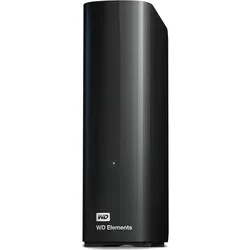
WD Elements Externe HDD 10TB (10 TB), Externe Festplatte, SchwarzDie WD Elements externe Festplatte bietet eine beeindruckende Speicherkapazität von 10 TB in einem kompakten und tragbaren Design. Diese Festplatte ist ideal für die zuverlässige Datensicherung und die Erweiterung des Speicherplatzes für Computer, Spielkonsolen und Multimediasammlungen. Mit einer USB-3.0-Schnittstelle ermöglicht sie schnelle Datentransfergeschwindigkeiten von bis zu 5 Gbit/s und ist zudem mit USB-2.0-Anschlüssen kompatibel, was eine breite Konnektivität gewährleistet. Die Plug-and-Play-Funktionalität erfordert keine Softwareinstallation und funktioniert nahtlos mit Windows- und Mac-Betriebssystemen nach einer einfachen Formatierung. Das robuste Gehäuse ist leicht und einfach zu transportieren, während der automatische Ruhemodus zur Energieeinsparung beiträgt. Diese externe Festplatte ist eine praktische Lösung für alle, die grosse Datenmengen sicher speichern möchten. - 10 TB Speicherkapazität für umfangreiche Datensammlungen - USB-3.0-Schnittstelle für schnelle Datenübertragung - Plug-and-Play-Funktionalität ohne Softwareinstallation - Robustes und tragbares Design für einfache Mobilität.459,47 €*Versand: 0,00 €Sichere Weiterleitung zum Anbieter
-
OWC Mercury Elite Pro Externe Festplatte (2 TB), Externe Festplatte, SilberHohe Leistung Next-Gen Hochgeschwindigkeits-Chipsätze in Kombination mit den schnellsten verfügbaren SATA-Laufwerksmechanismen ermöglichen es den Mercury Elite Pro Lösungen, die schnellsten Übertragungsraten für Einzel-Laufwerke von bis zu 300 Megabyte pro Sekunde zu liefern. Hohe Zuverlässigkeit Ein erstklassiges Design und die besten Komponenten gewährleisten, dass die Mercury Elite Pro Serie für die Ewigkeit gebaut ist. Die enthaltene 3-jährige OWC Solution Limited Warranty unterstützt dies. Hohe Portabilität Das kompakte und stossfeste Design der Mercury Elite Pro Serie macht sie mobil. Darüber hinaus bietet die Mercury Elite Pro einen USB 3.0-Anschluss (abwärtskompatibel mit USB 2.0/1.1), zwei FireWire 800 (1394B) und einen eSATA-Anschluss für einfaches Plug and Play auf nahezu jedem System. Sogar die Kabel sind enthalten. Stil Entwickelt, um jedes System des Benutzers zu ergänzen, wurde die Mercury Elite Pro mit dem Mac Pro-System als Ausgangspunkt entworfen. Wie die Bilder zeigen, ist es eine hervorragende Speicherlösung für jeden Computer.815,49 €*Versand: 0,00 €Sichere Weiterleitung zum Anbieter


-
Warum wird die externe Festplatte vom PC nicht erkannt?
Es gibt mehrere mögliche Gründe, warum eine externe Festplatte vom PC nicht erkannt wird. Es könnte ein Problem mit dem USB-Anschluss oder dem Kabel geben, das die Festplatte mit dem PC verbindet. Es könnte auch ein Treiberproblem oder ein Fehler im Dateisystem der Festplatte selbst vorliegen. Es ist ratsam, verschiedene Fehlerbehebungsschritte wie das Überprüfen der Verbindungen, das Aktualisieren der Treiber und das Überprüfen der Festplatte auf Fehler durchzuführen, um das Problem zu lösen. **
-
Warum wird das externe Mikrofon nicht vom Laptop erkannt?
Es gibt mehrere mögliche Gründe, warum das externe Mikrofon nicht vom Laptop erkannt wird. Es könnte sein, dass das Mikrofon nicht richtig angeschlossen ist oder dass die Treiber nicht korrekt installiert sind. Es ist auch möglich, dass das Mikrofon defekt ist oder nicht mit dem Laptop kompatibel ist. Es kann hilfreich sein, die Verbindung zu überprüfen, die Treiber zu aktualisieren oder ein anderes Mikrofon auszuprobieren, um das Problem zu lösen. **
-
Was ist eine externe Festplatte bzw. eine externe Festplatte?
Eine externe Festplatte ist ein tragbares Speichergerät, das über eine USB-Verbindung an einen Computer angeschlossen wird. Sie dient dazu, zusätzlichen Speicherplatz für Dateien, Programme und andere Daten bereitzustellen, die nicht auf dem internen Speicher des Computers gespeichert werden sollen. Externe Festplatten sind in verschiedenen Größen und Kapazitäten erhältlich und bieten eine einfache Möglichkeit, Daten zwischen verschiedenen Computern zu übertragen oder als Backup-Lösung zu dienen. **
-
Wie mache ich ein Backup vom Mac auf externe Festplatte?
Um ein Backup deines Mac auf eine externe Festplatte zu erstellen, kannst du die Time Machine-Funktion nutzen. Verbinde einfach die externe Festplatte mit deinem Mac und gehe zu den Systemeinstellungen. Wähle dort die Option "Time Machine" aus und klicke auf "Backup-Disk auswählen". Wähle die externe Festplatte aus und klicke auf "Backup starten". Dein Mac wird nun regelmäßig automatische Backups auf der externen Festplatte erstellen. Stelle sicher, dass die externe Festplatte genügend Speicherplatz für das Backup hat. **
Wie kopiere ich Fotos vom Mac auf eine externe Festplatte?
Wie kopiere ich Fotos vom Mac auf eine externe Festplatte? 1. Verbinde die externe Festplatte mit deinem Mac über ein USB-Kabel oder einen anderen Anschluss. 2. Öffne den Finder und wähle die Fotos aus, die du kopieren möchtest. 3. Ziehe die ausgewählten Fotos auf das Symbol der externen Festplatte im Finder, um sie dorthin zu kopieren. 4. Warte, bis der Kopiervorgang abgeschlossen ist, und überprüfe dann auf der externen Festplatte, ob die Fotos erfolgreich kopiert wurden. 5. Vergiss nicht, die externe Festplatte sicher auszuwerfen, bevor du sie vom Mac trennst, um Datenverlust zu vermeiden. **
Wie bekomme ich Fotos vom Mac auf eine externe Festplatte?
Um Fotos vom Mac auf eine externe Festplatte zu übertragen, verbinde zuerst die externe Festplatte mit deinem Mac. Öffne dann den Finder und wähle die Fotos aus, die du übertragen möchtest. Ziehe die ausgewählten Fotos einfach per Drag & Drop auf das Symbol der externen Festplatte im Finder. Alternativ kannst du auch die Exportfunktion in deiner Foto-App nutzen, um die Fotos direkt auf die externe Festplatte zu speichern. Stelle sicher, dass genügend Speicherplatz auf der externen Festplatte vorhanden ist, um alle Fotos zu speichern. Nachdem der Kopiervorgang abgeschlossen ist, kannst du die externe Festplatte sicher vom Mac trennen. **
Top-Angebote
Produkte zum Begriff Externe:
-
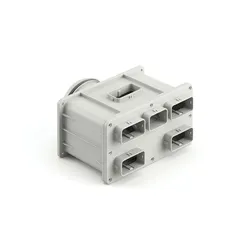
Aereco ? Nachheizregister ? InspirAIR Top ? Externe Montage ? für Lüftungssystem...INSPIRAIT TOP EXTERNES NACHHEIZREGISTER - OPTIMALE TEMPERATURKONTROLLE Das InspirAIR Top Externe Nachheizregister von Aereco ergänzt moderne Lüftungssysteme für ganzjährigen Komfort. Es verhindert kalte Zugluft, erwärmt die zugeführte Frischluft und sorgt für ein stets angenehmes Raumklima. Gleichzeitig trägt es zur Energieeffizienz des Gebäudes bei. PRODUKTVORTEILE - Behagliches Raumklima: Erwärmt zugeführte Frischluft auf angenehme Temperatur, steigert den Wohnkomfort. - Erhöhte Energieeffizienz: Optimiert den Heizenergieverbrauch und reduziert Heizkosten. - Einfache Integration: Konzipiert für unkomplizierte Nachrüstung oder Erstinstallation in Lüftungssysteme. - Ganzjähriger Komfort: Gewährleistet konstante, angenehme Zulufttemperatur, auch in Übergangszeiten. HERSTELLER & QUALITÄT Aereco ist ein renommierter Spezialist für bedarfsgerechte Lüftungssysteme. Das InspirAIR Top Nachheizregister steht für zuverlässige und langlebige Funktion durch hohe Qualitätsstandards. HINWEIS Symbolfoto / Grafische Darstellung. Das gelieferte Produkt entspricht der technischen Spezifikation, kann jedoch in optischen Details (z.B. Gehäuseform, Beschriftung) von der Abbildung abweichen.532,33 €*Versand: 44,68 €Sichere Weiterleitung zum Anbieter
-
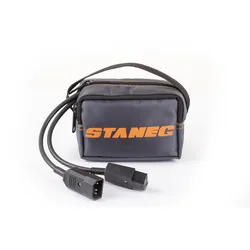
Netzteil 36154, zum Anschluss für einen Pulsomat Surf, externe MontageNetzteilzum Anschluss für einen Pulsomatexterne MontageAnschlussspannung 230 V, 50 Hz, 7,5 VABetriebsspannung 24 VTransformatorGehäuse 65 × 120 × 65 mmSerie / Kollektion: SurfModell: 36154497,20 €*Versand: 6,90 €Sichere Weiterleitung zum Anbieter
-
Werden externe Fortbildungen/Studium vom Dienstherrn akzeptiert?
Die Akzeptanz von externen Fortbildungen oder Studiengängen durch den Dienstherrn hängt von verschiedenen Faktoren ab, wie zum Beispiel der Relevanz der Weiterbildung für den beruflichen Kontext oder den individuellen Bedürfnissen des Arbeitgebers. In der Regel werden jedoch Fortbildungen und Studiengänge, die zur beruflichen Weiterentwicklung beitragen und die Kompetenzen des Mitarbeiters erweitern, vom Dienstherrn positiv bewertet und unterstützt. Es ist jedoch ratsam, sich vorab mit dem Arbeitgeber abzustimmen und die genauen Bedingungen für die Anerkennung von externen Weiterbildungen zu klären. **
-
Wie bekomme ich Bilder vom Laptop auf externe Festplatte?
Um Bilder vom Laptop auf eine externe Festplatte zu übertragen, verbinde zuerst die Festplatte mit dem Laptop über ein USB-Kabel. Öffne dann den Datei-Explorer auf deinem Laptop und suche nach den Bildern, die du übertragen möchtest. Markiere die gewünschten Bilder und ziehe sie per Drag & Drop auf das Symbol der externen Festplatte im Datei-Explorer. Warte, bis der Kopiervorgang abgeschlossen ist, und trenne dann sicher die externe Festplatte vom Laptop, um die Übertragung abzuschließen. Hast du noch weitere Fragen dazu? **
-
Warum wird die externe Festplatte vom PC nicht erkannt?
Es gibt mehrere mögliche Gründe, warum eine externe Festplatte vom PC nicht erkannt wird. Es könnte ein Problem mit dem USB-Anschluss oder dem Kabel geben, das die Festplatte mit dem PC verbindet. Es könnte auch ein Treiberproblem oder ein Fehler im Dateisystem der Festplatte selbst vorliegen. Es ist ratsam, verschiedene Fehlerbehebungsschritte wie das Überprüfen der Verbindungen, das Aktualisieren der Treiber und das Überprüfen der Festplatte auf Fehler durchzuführen, um das Problem zu lösen. **
-
Warum wird das externe Mikrofon nicht vom Laptop erkannt?
Es gibt mehrere mögliche Gründe, warum das externe Mikrofon nicht vom Laptop erkannt wird. Es könnte sein, dass das Mikrofon nicht richtig angeschlossen ist oder dass die Treiber nicht korrekt installiert sind. Es ist auch möglich, dass das Mikrofon defekt ist oder nicht mit dem Laptop kompatibel ist. Es kann hilfreich sein, die Verbindung zu überprüfen, die Treiber zu aktualisieren oder ein anderes Mikrofon auszuprobieren, um das Problem zu lösen. **
Ähnliche Suchbegriffe für Externe
-
WD Elements Externe HDD 10TB (10 TB), Externe Festplatte, SchwarzDie WD Elements externe Festplatte bietet eine beeindruckende Speicherkapazität von 10 TB in einem kompakten und tragbaren Design. Diese Festplatte ist ideal für die zuverlässige Datensicherung und die Erweiterung des Speicherplatzes für Computer, Spielkonsolen und Multimediasammlungen. Mit einer USB-3.0-Schnittstelle ermöglicht sie schnelle Datentransfergeschwindigkeiten von bis zu 5 Gbit/s und ist zudem mit USB-2.0-Anschlüssen kompatibel, was eine breite Konnektivität gewährleistet. Die Plug-and-Play-Funktionalität erfordert keine Softwareinstallation und funktioniert nahtlos mit Windows- und Mac-Betriebssystemen nach einer einfachen Formatierung. Das robuste Gehäuse ist leicht und einfach zu transportieren, während der automatische Ruhemodus zur Energieeinsparung beiträgt. Diese externe Festplatte ist eine praktische Lösung für alle, die grosse Datenmengen sicher speichern möchten. - 10 TB Speicherkapazität für umfangreiche Datensammlungen - USB-3.0-Schnittstelle für schnelle Datenübertragung - Plug-and-Play-Funktionalität ohne Softwareinstallation - Robustes und tragbares Design für einfache Mobilität.459,47 €*Versand: 0,00 €Sichere Weiterleitung zum Anbieter
-
OWC Mercury Elite Pro Externe Festplatte (2 TB), Externe Festplatte, SilberHohe Leistung Next-Gen Hochgeschwindigkeits-Chipsätze in Kombination mit den schnellsten verfügbaren SATA-Laufwerksmechanismen ermöglichen es den Mercury Elite Pro Lösungen, die schnellsten Übertragungsraten für Einzel-Laufwerke von bis zu 300 Megabyte pro Sekunde zu liefern. Hohe Zuverlässigkeit Ein erstklassiges Design und die besten Komponenten gewährleisten, dass die Mercury Elite Pro Serie für die Ewigkeit gebaut ist. Die enthaltene 3-jährige OWC Solution Limited Warranty unterstützt dies. Hohe Portabilität Das kompakte und stossfeste Design der Mercury Elite Pro Serie macht sie mobil. Darüber hinaus bietet die Mercury Elite Pro einen USB 3.0-Anschluss (abwärtskompatibel mit USB 2.0/1.1), zwei FireWire 800 (1394B) und einen eSATA-Anschluss für einfaches Plug and Play auf nahezu jedem System. Sogar die Kabel sind enthalten. Stil Entwickelt, um jedes System des Benutzers zu ergänzen, wurde die Mercury Elite Pro mit dem Mac Pro-System als Ausgangspunkt entworfen. Wie die Bilder zeigen, ist es eine hervorragende Speicherlösung für jeden Computer.815,49 €*Versand: 0,00 €Sichere Weiterleitung zum Anbieter
-
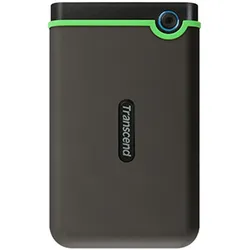
Transcend Externe Festplatte HDD (2 TB), Externe Festplatte, Grün, Schwarz, GrauTranscend StoreJet 25M3C - Robust trifft USB Typ-C Die robuste externe Festplatte StoreJet 25M3C von Transcend kombiniert höchste Stossfestigkeit mit der USB 3.1 Gen 1-Schnittstelle sowie einem USB Typ-C Anschluss und ermöglicht neben ultraschneller Datenübertragung einen starken Schutz vor Sturzschäden. Durch die mitgelieferten USB Typ-C auf Typ-C sowie Typ-C auf Typ-A Kabel kann die Festplatte maximal flexibel eingesetzt werden. Die externe Festplatte StoreJet 25M3C wird mit einem USB Typ-C Anschluss für noch einfachere Bedienung geliefert. Sie ist in beide Richtungen verdrehsicher und kompatibel mit PC-Geräten der nächsten Generation, die über USB Typ-C-Anschlüsse verfügen. Die StoreJet 25M3C ist mit der USB 3.1 Gen 1 Schnittstelle mit Unterstützung von UASP (USB Attached SCSI Protocol) ausgestattet und bietet schnelle Übertragungsraten von bis zu 5 Gbit/s. Die StoreJet 25M3C verfügt über ein dreistufiges Anti-Schock-System, um die auf der Festplatte gespeicherten Daten umfassend zu schützen. Das dreistufige Schutzsystem besteht aus einer rutschfesten Ummantelung aus Silikon-Gummi, einem internen Stossdämpfer sowie einem robusten Hartschalen-Gehäuse. Die StoreJet 25M3C ist mit einer One-Touch Auto Backup Taste ausgestattet, die Ihre Daten mit nur einem Tastendruck sofort sichert. Mit der Taste können Sie die zuvor abgemeldete Festplatte auch wieder mit Ihrem PC verbinden, ohne dass Sie das Kabel ziehen und anschliessend wieder einstecken müssen.189,82 €*Versand: 0,00 €Sichere Weiterleitung zum Anbieter
-
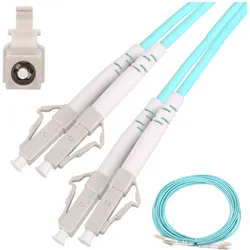
Extralink Externe Tinte Patchkabel externe Tinte EX.10307 (5 m), NetzwerkkabelPatchkabel LC/UPC-LC/UPC MM OM3 Duplex 3,0 mm 5 m. Ein multimodales OM3-Patchkabel, 5 Meter lang, mit einem Kabeldurchmesser von 3 mm, ausgestattet mit LC/UPC-LC/UPC Steckern. Es wird verwendet, um optische Netzwerkausrüstung wie Switches oder Konverter zu verbinden. Patchkabel werden auch häufig in FTTH-Netzen eingesetzt, um OLT- und ONU/ONT-Geräte zu verbinden.29,20 €*Versand: 3,00 €Sichere Weiterleitung zum Anbieter
-
Was ist eine externe Festplatte bzw. eine externe Festplatte?
Eine externe Festplatte ist ein tragbares Speichergerät, das über eine USB-Verbindung an einen Computer angeschlossen wird. Sie dient dazu, zusätzlichen Speicherplatz für Dateien, Programme und andere Daten bereitzustellen, die nicht auf dem internen Speicher des Computers gespeichert werden sollen. Externe Festplatten sind in verschiedenen Größen und Kapazitäten erhältlich und bieten eine einfache Möglichkeit, Daten zwischen verschiedenen Computern zu übertragen oder als Backup-Lösung zu dienen. **
-
Wie mache ich ein Backup vom Mac auf externe Festplatte?
Um ein Backup deines Mac auf eine externe Festplatte zu erstellen, kannst du die Time Machine-Funktion nutzen. Verbinde einfach die externe Festplatte mit deinem Mac und gehe zu den Systemeinstellungen. Wähle dort die Option "Time Machine" aus und klicke auf "Backup-Disk auswählen". Wähle die externe Festplatte aus und klicke auf "Backup starten". Dein Mac wird nun regelmäßig automatische Backups auf der externen Festplatte erstellen. Stelle sicher, dass die externe Festplatte genügend Speicherplatz für das Backup hat. **
-
Wie kopiere ich Fotos vom Mac auf eine externe Festplatte?
Wie kopiere ich Fotos vom Mac auf eine externe Festplatte? 1. Verbinde die externe Festplatte mit deinem Mac über ein USB-Kabel oder einen anderen Anschluss. 2. Öffne den Finder und wähle die Fotos aus, die du kopieren möchtest. 3. Ziehe die ausgewählten Fotos auf das Symbol der externen Festplatte im Finder, um sie dorthin zu kopieren. 4. Warte, bis der Kopiervorgang abgeschlossen ist, und überprüfe dann auf der externen Festplatte, ob die Fotos erfolgreich kopiert wurden. 5. Vergiss nicht, die externe Festplatte sicher auszuwerfen, bevor du sie vom Mac trennst, um Datenverlust zu vermeiden. **
-
Wie bekomme ich Fotos vom Mac auf eine externe Festplatte?
Um Fotos vom Mac auf eine externe Festplatte zu übertragen, verbinde zuerst die externe Festplatte mit deinem Mac. Öffne dann den Finder und wähle die Fotos aus, die du übertragen möchtest. Ziehe die ausgewählten Fotos einfach per Drag & Drop auf das Symbol der externen Festplatte im Finder. Alternativ kannst du auch die Exportfunktion in deiner Foto-App nutzen, um die Fotos direkt auf die externe Festplatte zu speichern. Stelle sicher, dass genügend Speicherplatz auf der externen Festplatte vorhanden ist, um alle Fotos zu speichern. Nachdem der Kopiervorgang abgeschlossen ist, kannst du die externe Festplatte sicher vom Mac trennen. **
* Alle Preise verstehen sich inklusive der gesetzlichen Mehrwertsteuer und ggf. zuzüglich Versandkosten. Die Angebotsinformationen basieren auf den Angaben des jeweiligen Shops und werden über automatisierte Prozesse aktualisiert. Eine Aktualisierung in Echtzeit findet nicht statt, so dass es im Einzelfall zu Abweichungen kommen kann. ** Hinweis: Teile dieses Inhalts wurden von KI erstellt.